V rámci neustálého úsilí o posílení zabezpečení a ochranu přístupu uživatelů, je zavedeno vícefaktorové ověřování (MFA).
Co se mění
Od středy 4.11.2026 je pro přihlášení do FSM Service Portálu povinné dvoufázové ověření (MFA). Kdo ho nemá nastavené, bude po přihlášení přesměrován do svého profilu a do nastavení MFA
Proč
Toto bezpečnostní opatření posílí ochranu servisního portálu FSM a pomůže zabránit neoprávněnému přístupu.
Požadovaná akce
Projděte si prosím přiložený postup, abyste se seznámili s aktualizovaným procesem přihlašování a s požadavkem na instalaci ověřovací aplikace (např. Microsoft Authenticator) v zařízení, abyste se ujistili, že jste připraveni používat MFA.
Co budete potřebovat
- chytrý telefon s ověřovací aplikací, např. Microsoft Authenticator nebo Google Authenticator (zdarma v App Store / Google Play)
- svůj přihlašovací email a heslo do portálu
- počítač, na kterém se do portálu přihlašujete
Nastavení MFA při prvním přihlášení:
- do telefonu si nainstalujte ověřovací aplikaci
- přihlašte se do portálu emailem a heslem
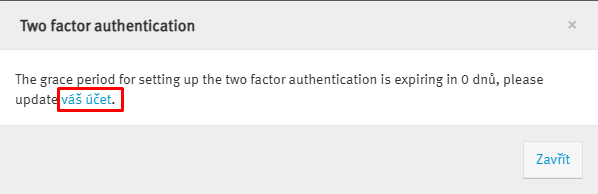
- po přihlášení se Vám zobrazí upozornění o nenastaveném MFA a stačí kliknout na "váš účet
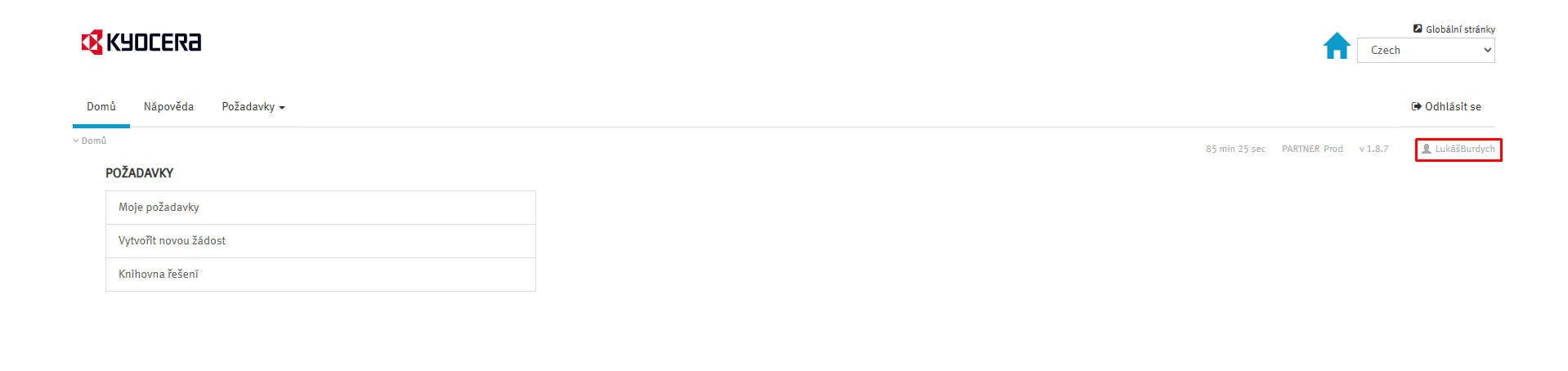
- pokud se Vám toto upozornění nezobrazí, přejděte do svého účtu kliknutím na své jméno
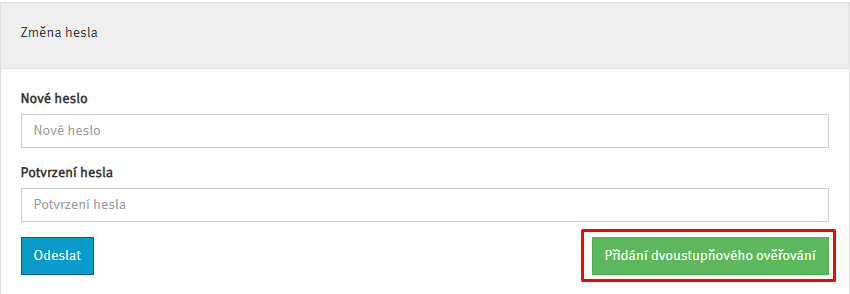
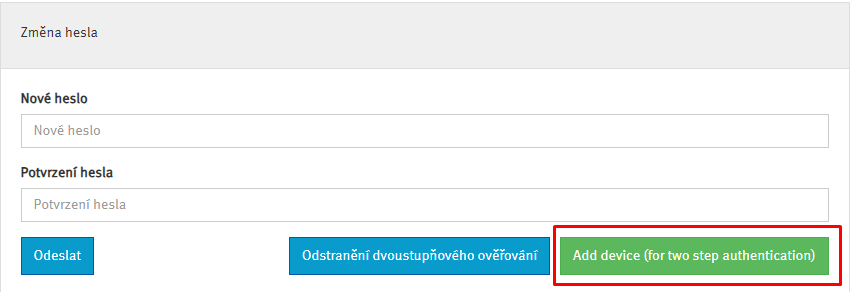
- v části "Změna hesla" klikněte na zelené tlačítko "přidání dvoustupňového ověřování"
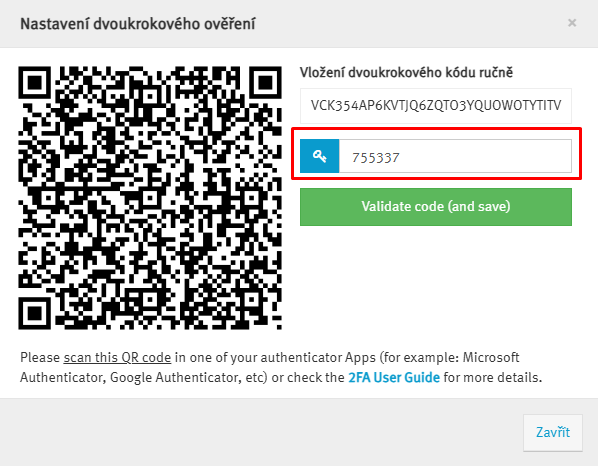
- otevře se okno s QR kódem
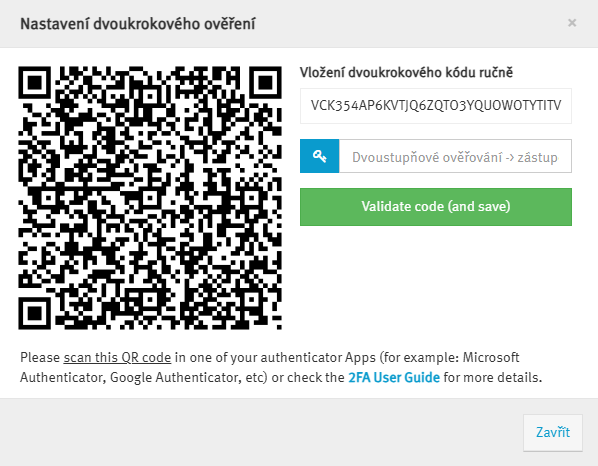
- v ověřovací aplikaci přidejte nový účet kliknutím na ikonu QR kódu a zmíněný QR kód mobilem naskenujte. Pokud skenování nejde, opiště do aplikace kód z pole "vložení dvoukrokového kódu ručně"
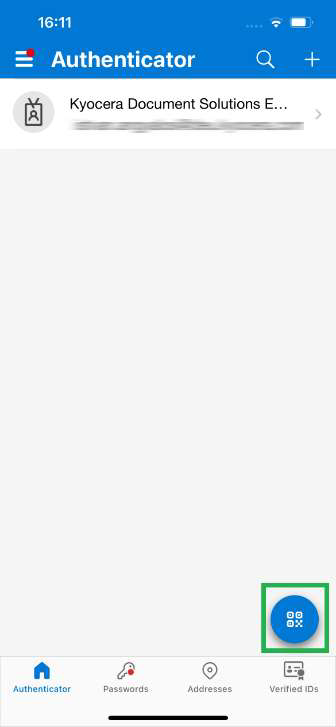
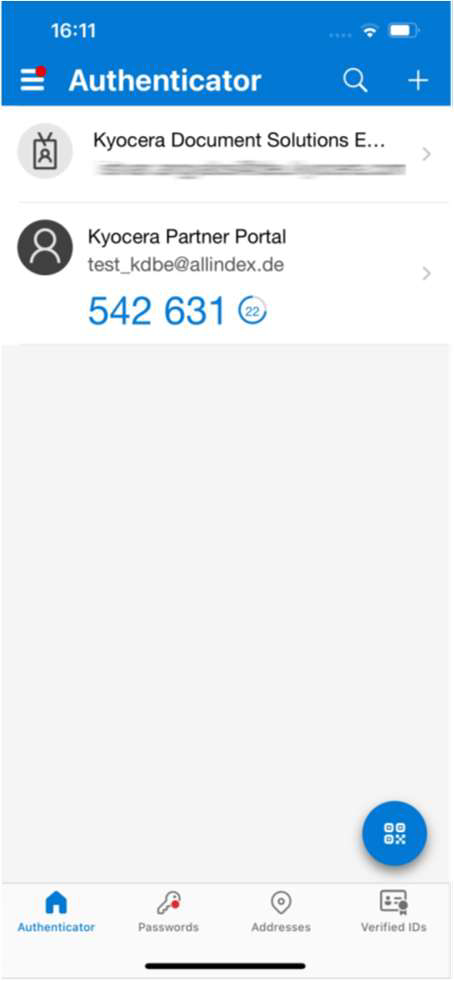
- v aplikaci se objeví účet "Kyocera Partner Portal" s Vaším emailem. Po rozkliknutí se zobrazí 6ti místný jednorázový kód
- kód zadejte do pole "Dvoustupňové ověřování" a klikněte na "Validate code (and save)
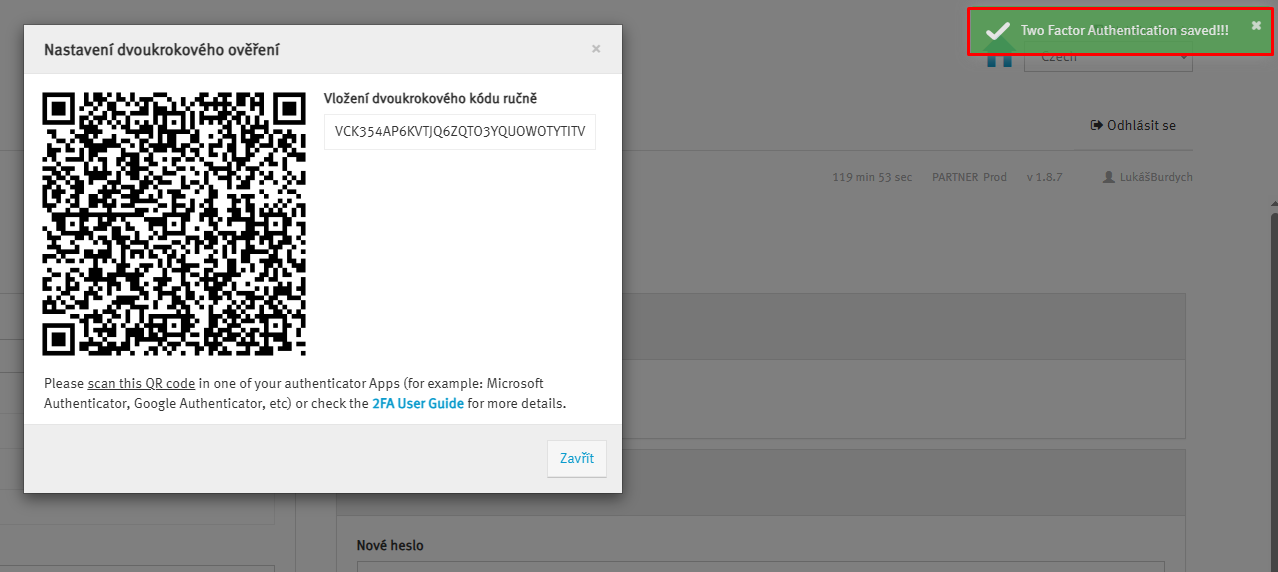
- po úspěšném přidání se objeví potvrzení, že dvoufaktorové přihlášení bylo uloženo
- pro opětovné přihlášení do portálu nyní bude vyžadován zmíněný 6ti místný kód z aplikace
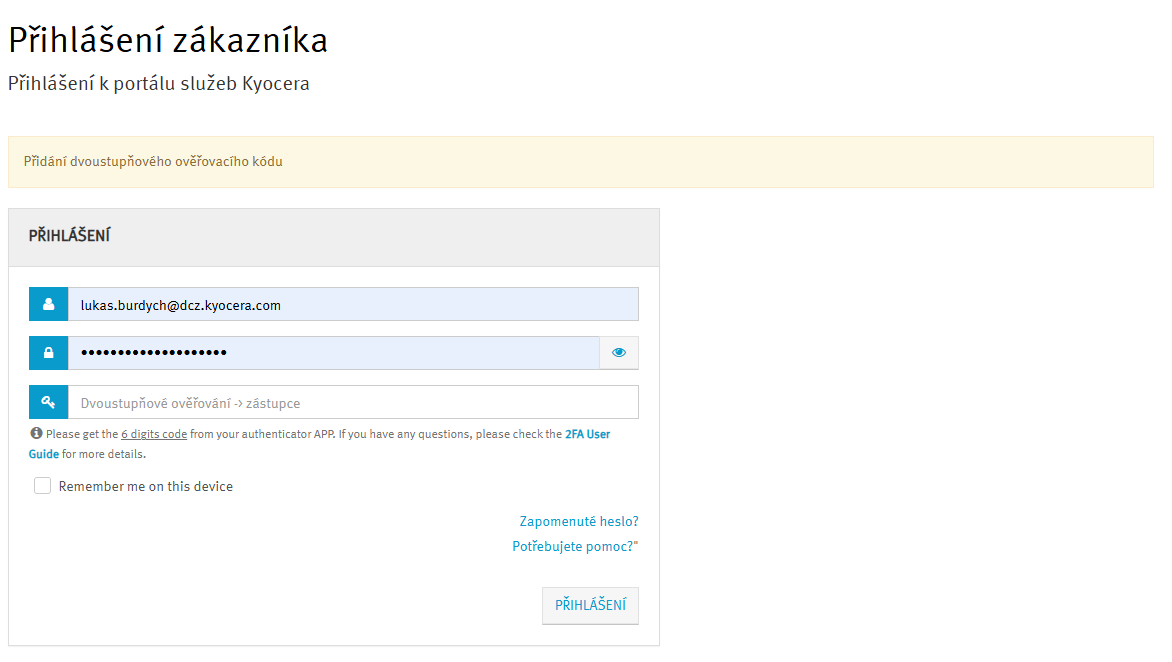
Doporučení: v nastavení účtu si tlačítkem "Add device (for two step authentication)" můžete přidat i druhé zařízení pro případ ztráty telefonu
Ztráta nebo výměna telefonu
Pokud ztratíte přístup k ověřovací aplikaci (ztráta, poškození nebo výměna telefonu), kontaktujte podporu KYOCERA na
support.cz@dcz.kyocera.com
MFA vám resetujeme a nastavíte ho znovu podle postupu výše.
Article ID: 83, Created: 10/30/2026 at 11:46 AM, Modified: 10/30/2026 at 11:58 AM